Domain likeskaufenonline.de kaufen?
Wir ziehen mit dem Projekt
likeskaufenonline.de um.
Sind Sie am Kauf der Domain
likeskaufenonline.de interessiert?
domain@kv-gmbh.de · 0541-91531010
Domain likeskaufenonline.de kaufen?
Wie drucke ich Kommentare in Word?
Um Kommentare in Word zu drucken, musst du zunächst sicherstellen, dass die Kommentare sichtbar sind. Gehe dazu auf die Registerkarte "Überprüfen" und klicke auf "Kommentare anzeigen". Anschließend kannst du die Kommentare ausdrucken, indem du auf die Registerkarte "Datei" gehst, dann auf "Drucken" klickst und die entsprechenden Druckeinstellungen vornimmst. Du kannst wählen, ob du nur die Kommentare oder auch den Text des Dokuments mit den Kommentaren drucken möchtest. Stelle sicher, dass du die gewünschten Optionen auswählst, bevor du den Druckvorgang startest. **
Wie kann ich Kommentare in Word entfernen?
Um Kommentare in Word zu entfernen, öffnen Sie das Dokument und klicken Sie auf die Registerkarte "Überprüfen". Wählen Sie dann die Option "Kommentare anzeigen" aus, um alle Kommentare im Dokument anzuzeigen. Um einen Kommentar zu löschen, klicken Sie mit der rechten Maustaste auf den Kommentar und wählen Sie "Löschen" aus. Sie können auch alle Kommentare gleichzeitig löschen, indem Sie auf die Schaltfläche "Alle löschen" klicken. Stellen Sie sicher, dass Sie das Dokument speichern, nachdem Sie die Kommentare entfernt haben. **


Ähnliche Suchbegriffe für Word
Top-Angebote
Produkte zum Begriff Word:
-
Word FeverDie Herausforderung Ist Klar: Ein Thema. Ein Buchstabe. Und Ein Wort, Das Dazu Passt. Finde Schnell Eine Lösung Und Sei Der Erste, Der Den Buzzer Drückt. Je Schneller Du Antwortest, Desto Mehr Punkte Kannst Du Gewinnen.„nennt Etwas, Das Vor 100...32,50 €*Versand: 0,00 €Sichere Weiterleitung zum Anbieter
-
Mühlmeyer, Kerstin: Erfolgreiches Büromanagement mit Word 2021 / Word Microsoft 365Erfolgreiches Büromanagement mit Word 2021 / Word Microsoft 365 , Praxisbuch für kaufmännische Berufe , Batteriemanagementsysteme (BMS) > Batterien, BMS & Brennstoffzellen , Auflage: 2. Auflage, Erscheinungsjahr: 20240207, Produktform: Kartoniert, Autoren: Mühlmeyer, Kerstin, Auflage: 24002, Auflage/Ausgabe: 2. Auflage, Seitenzahl/Blattzahl: 184, Keyword: Arbeitsheft; Berufsschule; Büromanagement; Word 2021; Word Microsoft 365, Fachschema: Büromanagement / Berufsbezogenes Schulbuch~Word / Unterrichtsmaterial, Fachkategorie: Unterricht und Didaktik: Berufsausbildung, Bildungszweck: Für die Berufsschule, Warengruppe: HC/Berufsschulbücher, Fachkategorie: Berufsausbildung, UNSPSC: 49019900, Warenverzeichnis für die Außenhandelsstatistik: 49019900, Verlag: Merkur Verlag, Verlag: Merkur Verlag, Verlag: Merkur Verlag Rinteln Hutkap GmbH & Co. KG, Länge: 291, Breite: 215, Höhe: 15, Gewicht: 520, Produktform: Kartoniert, Genre: Schule und Lernen, Genre: Schule und Lernen,26,40 €*Versand: 0,00 €Sichere Weiterleitung zum Anbieter
-
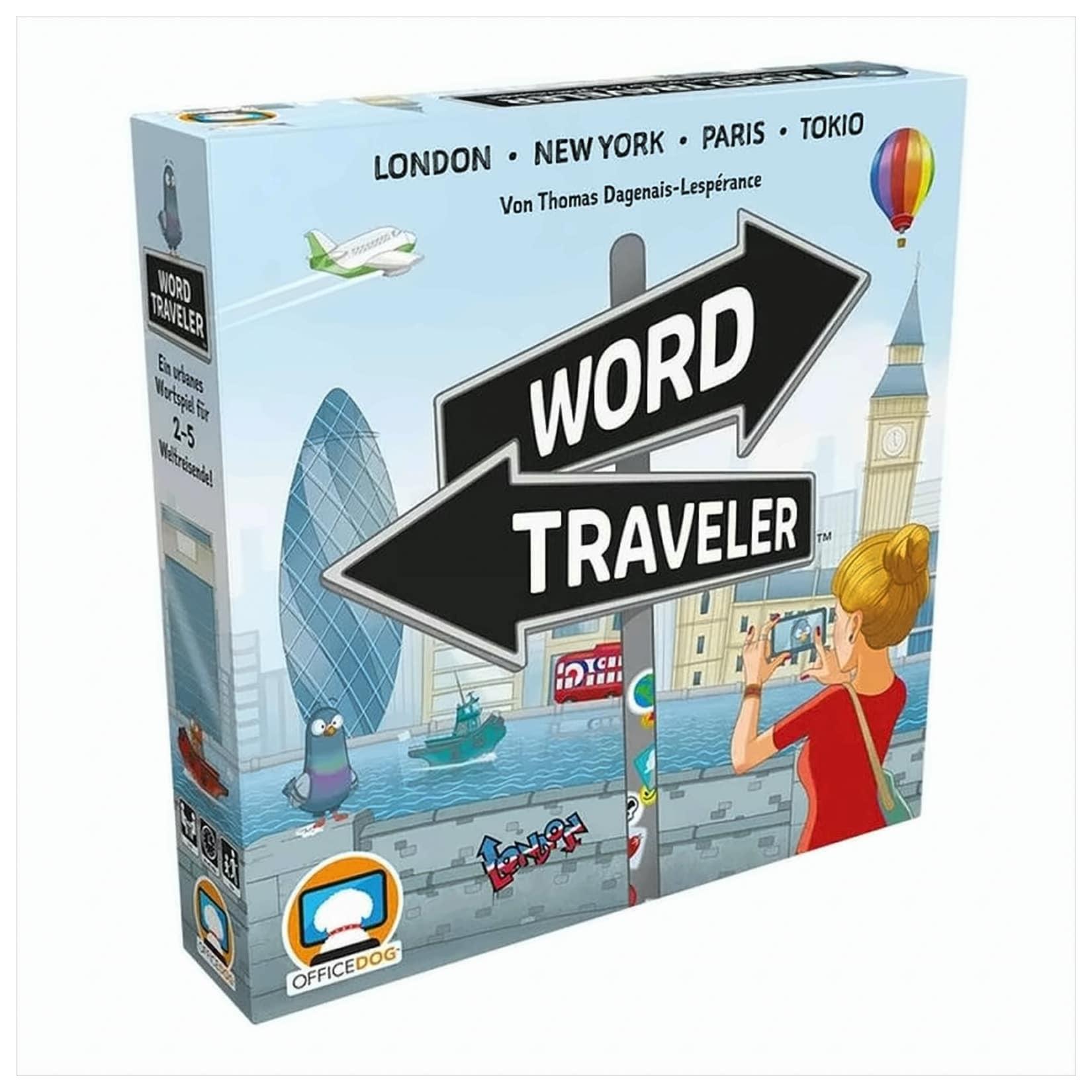
Word Traveler DEBeim kooperativen Partyspiel Word Traveler unternehmt ihr gemeinsam eine Städtereise in eine von vier verfügbaren Weltmetropolen. Ihr habt alle einen eigenen Stadtplan mit Sehenswürdigkeiten, die ihr unbedingt besuchen wollt. Aber um sie zu erreichen, brau41,79 €*Versand: 5,95 €Sichere Weiterleitung zum Anbieter



-
Wie kann man in Word Kommentare ausblenden?
In Word können Kommentare ausgeblendet werden, indem man auf die Registerkarte "Überprüfen" klickt und dann auf "Verfolgen" geht. Dort kann man die Option "Kommentare ausblenden" wählen. Alternativ kann man auch die Kommentare einzeln ausblenden, indem man auf den Rand des Kommentars klickt und dann auf "Kommentar ausblenden" klickt. Man kann die Kommentare auch komplett löschen, indem man auf "Alle Kommentare löschen" klickt. Es ist wichtig zu beachten, dass die Kommentare nur ausgeblendet sind und nicht gelöscht werden, sodass sie bei Bedarf wieder eingeblendet werden können. **
-
Wie fügt man Kommentare bei Word ein?
Um Kommentare in Word einzufügen, markiere den Text, zu dem du einen Kommentar hinzufügen möchtest. Klicke dann auf die Registerkarte "Überprüfen" und wähle die Option "Neuer Kommentar". Es öffnet sich ein Textfeld, in dem du deinen Kommentar eingeben kannst. Drücke Enter, um den Kommentar zu speichern. Du kannst auch auf bereits vorhandene Kommentare klicken und sie bearbeiten oder löschen. Kommentare sind nützlich, um Feedback zu geben oder Anmerkungen zu einem Text zu machen. **
-
Wie kann ich bei Word Kommentare einfügen?
Um bei Word Kommentare einzufügen, musst du zuerst den Text markieren, zu dem du einen Kommentar hinzufügen möchtest. Dann gehst du im Menüband auf die Registerkarte "Überprüfen" und wählst dort die Option "Neuer Kommentar" aus. Ein Textfeld wird erscheinen, in dem du deinen Kommentar eingeben kannst. Nachdem du deinen Kommentar geschrieben hast, klicke einfach außerhalb des Textfeldes, um ihn zu speichern. Du kannst auch auf den Kommentar klicken, um ihn zu bearbeiten oder zu löschen. **
-
Wie kann ich bei Word Kommentare ausblenden?
Um Kommentare in Word auszublenden, kannst du einfach auf die Registerkarte "Überprüfen" klicken und dann auf "Kommentare ausblenden" klicken. Dadurch werden alle Kommentare im Dokument ausgeblendet. Alternativ kannst du auch einzelne Kommentare ausblenden, indem du mit der rechten Maustaste auf den jeweiligen Kommentar klickst und dann "Kommentar ausblenden" auswählst. Wenn du die Kommentare später wieder einblenden möchtest, kannst du erneut auf "Kommentare einblenden" klicken. Auf diese Weise kannst du die Kommentare nach Bedarf ein- und ausblenden, um die Übersichtlichkeit deines Dokuments zu verbessern. **


Wie blendet man bei Word Kommentare aus?
Um Kommentare in Word auszublenden, können Sie auf die Registerkarte "Überprüfen" klicken und dann auf "Kommentare ausblenden" klicken. Alternativ können Sie auch auf den Kommentar mit der rechten Maustaste klicken und "Kommentar ausblenden" auswählen. Eine weitere Möglichkeit ist, die Option "Kommentare ausblenden" im Menü "Ansicht" zu wählen. Sie können die ausgeblendeten Kommentare jederzeit wieder einblenden, indem Sie die gleichen Schritte ausführen und die Option "Kommentare einblenden" wählen. **
Wie füge ich Kommentare in Word ein?
Um Kommentare in Word einzufügen, markiere den Text, zu dem du einen Kommentar hinzufügen möchtest. Klicke dann auf die Registerkarte "Überprüfen" in der Menüleiste. Dort findest du die Option "Neuer Kommentar". Klicke darauf, um einen Kommentar einzufügen. Du kannst dann deinen Kommentar eingeben und speichern. Kommentare sind nützlich, um Anmerkungen oder Feedback zu einem Text hinzuzufügen, ohne den eigentlichen Inhalt zu verändern. **
Top-Angebote
Produkte zum Begriff Word:
-
Word Fluxx(67 Words) Have You Heard The Word? The Alphabet Is Now In Fluxx! In This Word-building Version Of The Ever-changing Card Game, The Keepers Each Feature A Letter, And The Goals Involve Making Words Of Various Types. With Twice The Typical Number Of...19,99 €*Versand: 2,95 €Sichere Weiterleitung zum Anbieter
-
Word FeverDie Herausforderung Ist Klar: Ein Thema. Ein Buchstabe. Und Ein Wort, Das Dazu Passt. Finde Schnell Eine Lösung Und Sei Der Erste, Der Den Buzzer Drückt. Je Schneller Du Antwortest, Desto Mehr Punkte Kannst Du Gewinnen.„nennt Etwas, Das Vor 100...32,50 €*Versand: 0,00 €Sichere Weiterleitung zum Anbieter
-
Mühlmeyer, Kerstin: Erfolgreiches Büromanagement mit Word 2021 / Word Microsoft 365Erfolgreiches Büromanagement mit Word 2021 / Word Microsoft 365 , Praxisbuch für kaufmännische Berufe , Batteriemanagementsysteme (BMS) > Batterien, BMS & Brennstoffzellen , Auflage: 2. Auflage, Erscheinungsjahr: 20240207, Produktform: Kartoniert, Autoren: Mühlmeyer, Kerstin, Auflage: 24002, Auflage/Ausgabe: 2. Auflage, Seitenzahl/Blattzahl: 184, Keyword: Arbeitsheft; Berufsschule; Büromanagement; Word 2021; Word Microsoft 365, Fachschema: Büromanagement / Berufsbezogenes Schulbuch~Word / Unterrichtsmaterial, Fachkategorie: Unterricht und Didaktik: Berufsausbildung, Bildungszweck: Für die Berufsschule, Warengruppe: HC/Berufsschulbücher, Fachkategorie: Berufsausbildung, UNSPSC: 49019900, Warenverzeichnis für die Außenhandelsstatistik: 49019900, Verlag: Merkur Verlag, Verlag: Merkur Verlag, Verlag: Merkur Verlag Rinteln Hutkap GmbH & Co. KG, Länge: 291, Breite: 215, Höhe: 15, Gewicht: 520, Produktform: Kartoniert, Genre: Schule und Lernen, Genre: Schule und Lernen,26,40 €*Versand: 0,00 €Sichere Weiterleitung zum Anbieter
-
Wie drucke ich Kommentare in Word?
Um Kommentare in Word zu drucken, musst du zunächst sicherstellen, dass die Kommentare sichtbar sind. Gehe dazu auf die Registerkarte "Überprüfen" und klicke auf "Kommentare anzeigen". Anschließend kannst du die Kommentare ausdrucken, indem du auf die Registerkarte "Datei" gehst, dann auf "Drucken" klickst und die entsprechenden Druckeinstellungen vornimmst. Du kannst wählen, ob du nur die Kommentare oder auch den Text des Dokuments mit den Kommentaren drucken möchtest. Stelle sicher, dass du die gewünschten Optionen auswählst, bevor du den Druckvorgang startest. **
-
Wie kann ich Kommentare in Word entfernen?
Um Kommentare in Word zu entfernen, öffnen Sie das Dokument und klicken Sie auf die Registerkarte "Überprüfen". Wählen Sie dann die Option "Kommentare anzeigen" aus, um alle Kommentare im Dokument anzuzeigen. Um einen Kommentar zu löschen, klicken Sie mit der rechten Maustaste auf den Kommentar und wählen Sie "Löschen" aus. Sie können auch alle Kommentare gleichzeitig löschen, indem Sie auf die Schaltfläche "Alle löschen" klicken. Stellen Sie sicher, dass Sie das Dokument speichern, nachdem Sie die Kommentare entfernt haben. **
-
Wie kann man in Word Kommentare ausblenden?
In Word können Kommentare ausgeblendet werden, indem man auf die Registerkarte "Überprüfen" klickt und dann auf "Verfolgen" geht. Dort kann man die Option "Kommentare ausblenden" wählen. Alternativ kann man auch die Kommentare einzeln ausblenden, indem man auf den Rand des Kommentars klickt und dann auf "Kommentar ausblenden" klickt. Man kann die Kommentare auch komplett löschen, indem man auf "Alle Kommentare löschen" klickt. Es ist wichtig zu beachten, dass die Kommentare nur ausgeblendet sind und nicht gelöscht werden, sodass sie bei Bedarf wieder eingeblendet werden können. **
-
Wie fügt man Kommentare bei Word ein?
Um Kommentare in Word einzufügen, markiere den Text, zu dem du einen Kommentar hinzufügen möchtest. Klicke dann auf die Registerkarte "Überprüfen" und wähle die Option "Neuer Kommentar". Es öffnet sich ein Textfeld, in dem du deinen Kommentar eingeben kannst. Drücke Enter, um den Kommentar zu speichern. Du kannst auch auf bereits vorhandene Kommentare klicken und sie bearbeiten oder löschen. Kommentare sind nützlich, um Feedback zu geben oder Anmerkungen zu einem Text zu machen. **
Ähnliche Suchbegriffe für Word
-
Word Traveler DEBeim kooperativen Partyspiel Word Traveler unternehmt ihr gemeinsam eine Städtereise in eine von vier verfügbaren Weltmetropolen. Ihr habt alle einen eigenen Stadtplan mit Sehenswürdigkeiten, die ihr unbedingt besuchen wollt. Aber um sie zu erreichen, brau41,79 €*Versand: 5,95 €Sichere Weiterleitung zum Anbieter
-
Word Slam FamilyDas Kommunikationsspiel „word Slam Family“ Garantiert Spielspaß Für Die Ganze Familie! Die Spieler Wählen Vier Ratekarten Aus Sieben Kategorien – Essen & Trinken, Tiere, Pflanzen, Kreaturen, Reisen & Outdoor, Geschichte, Filme & Musik & Literatur –...14,99 €*Versand: 2,95 €Sichere Weiterleitung zum Anbieter
-
SAME WORD CHALLENGEGleich Denken Ist Gut - Gleich Schreiben Ist Besser! Bei Same Word Challenge Geht Es Nicht Darum, Das Kreativste Oder Ausgefallenste Wort Zu Finden - Sondern Genau Das Wort, Auf Das Auch Die Anderen Kommen. Inhalt: 80 Begriffskarten (mit Je 3...12,99 €*Versand: 2,95 €Sichere Weiterleitung zum Anbieter
-
Wie kann ich bei Word Kommentare einfügen?
Um bei Word Kommentare einzufügen, musst du zuerst den Text markieren, zu dem du einen Kommentar hinzufügen möchtest. Dann gehst du im Menüband auf die Registerkarte "Überprüfen" und wählst dort die Option "Neuer Kommentar" aus. Ein Textfeld wird erscheinen, in dem du deinen Kommentar eingeben kannst. Nachdem du deinen Kommentar geschrieben hast, klicke einfach außerhalb des Textfeldes, um ihn zu speichern. Du kannst auch auf den Kommentar klicken, um ihn zu bearbeiten oder zu löschen. **
-
Wie kann ich bei Word Kommentare ausblenden?
Um Kommentare in Word auszublenden, kannst du einfach auf die Registerkarte "Überprüfen" klicken und dann auf "Kommentare ausblenden" klicken. Dadurch werden alle Kommentare im Dokument ausgeblendet. Alternativ kannst du auch einzelne Kommentare ausblenden, indem du mit der rechten Maustaste auf den jeweiligen Kommentar klickst und dann "Kommentar ausblenden" auswählst. Wenn du die Kommentare später wieder einblenden möchtest, kannst du erneut auf "Kommentare einblenden" klicken. Auf diese Weise kannst du die Kommentare nach Bedarf ein- und ausblenden, um die Übersichtlichkeit deines Dokuments zu verbessern. **
-
Wie blendet man bei Word Kommentare aus?
Um Kommentare in Word auszublenden, können Sie auf die Registerkarte "Überprüfen" klicken und dann auf "Kommentare ausblenden" klicken. Alternativ können Sie auch auf den Kommentar mit der rechten Maustaste klicken und "Kommentar ausblenden" auswählen. Eine weitere Möglichkeit ist, die Option "Kommentare ausblenden" im Menü "Ansicht" zu wählen. Sie können die ausgeblendeten Kommentare jederzeit wieder einblenden, indem Sie die gleichen Schritte ausführen und die Option "Kommentare einblenden" wählen. **
-
Wie füge ich Kommentare in Word ein?
Um Kommentare in Word einzufügen, markiere den Text, zu dem du einen Kommentar hinzufügen möchtest. Klicke dann auf die Registerkarte "Überprüfen" in der Menüleiste. Dort findest du die Option "Neuer Kommentar". Klicke darauf, um einen Kommentar einzufügen. Du kannst dann deinen Kommentar eingeben und speichern. Kommentare sind nützlich, um Anmerkungen oder Feedback zu einem Text hinzuzufügen, ohne den eigentlichen Inhalt zu verändern. **
* Alle Preise verstehen sich inklusive der gesetzlichen Mehrwertsteuer und ggf. zuzüglich Versandkosten. Die Angebotsinformationen basieren auf den Angaben des jeweiligen Shops und werden über automatisierte Prozesse aktualisiert. Eine Aktualisierung in Echtzeit findet nicht statt, so dass es im Einzelfall zu Abweichungen kommen kann. ** Hinweis: Teile dieses Inhalts wurden von KI erstellt.